Aveo ApS er fusioneret med Auxo ApS og CVR-nr er ændret til 34877939. Der sker ingen ændring med eksisterende aftaler

Oversæt din hjemmeside med TranslatePress

Step 1

Log ind i WordPress med dine adgangsoplysninger.

Naviger til den side, du ønsker at oversætte – typisk forsiden eller en anden synlig side.

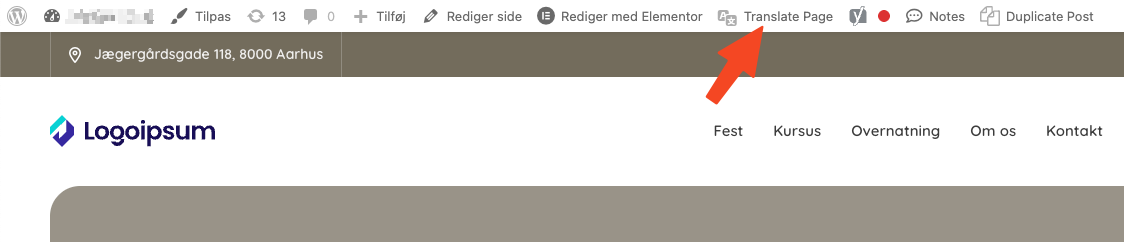
I den øverste sorte administratorbjælke klikker du på knappen “Translate Page” for at åbne oversættelsesværktøjet.
Klik på billedet for at forstørre det

Step 2

Når TranslatePress editoren åbnes i venstre side, er du klar til at begynde.

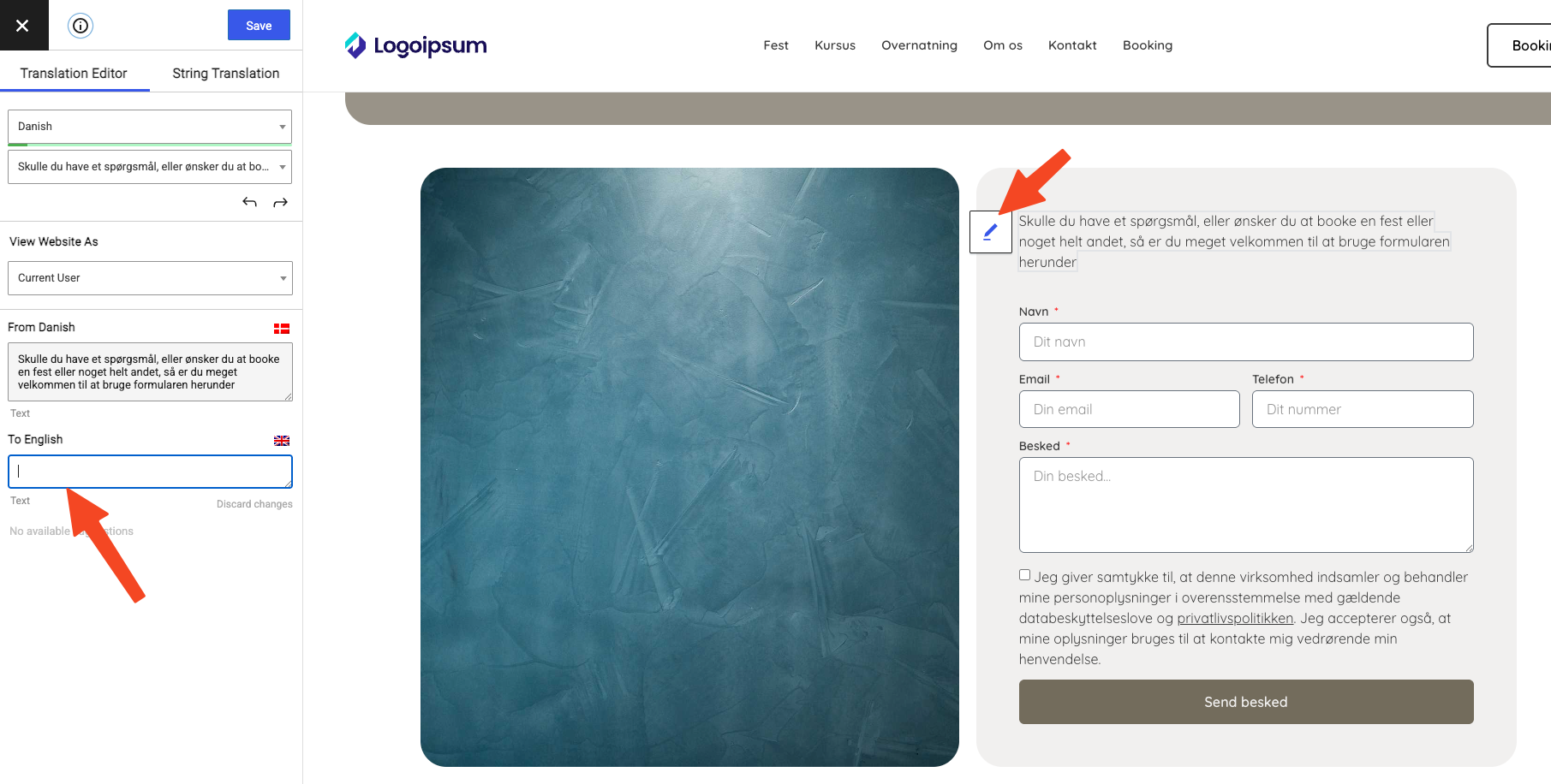
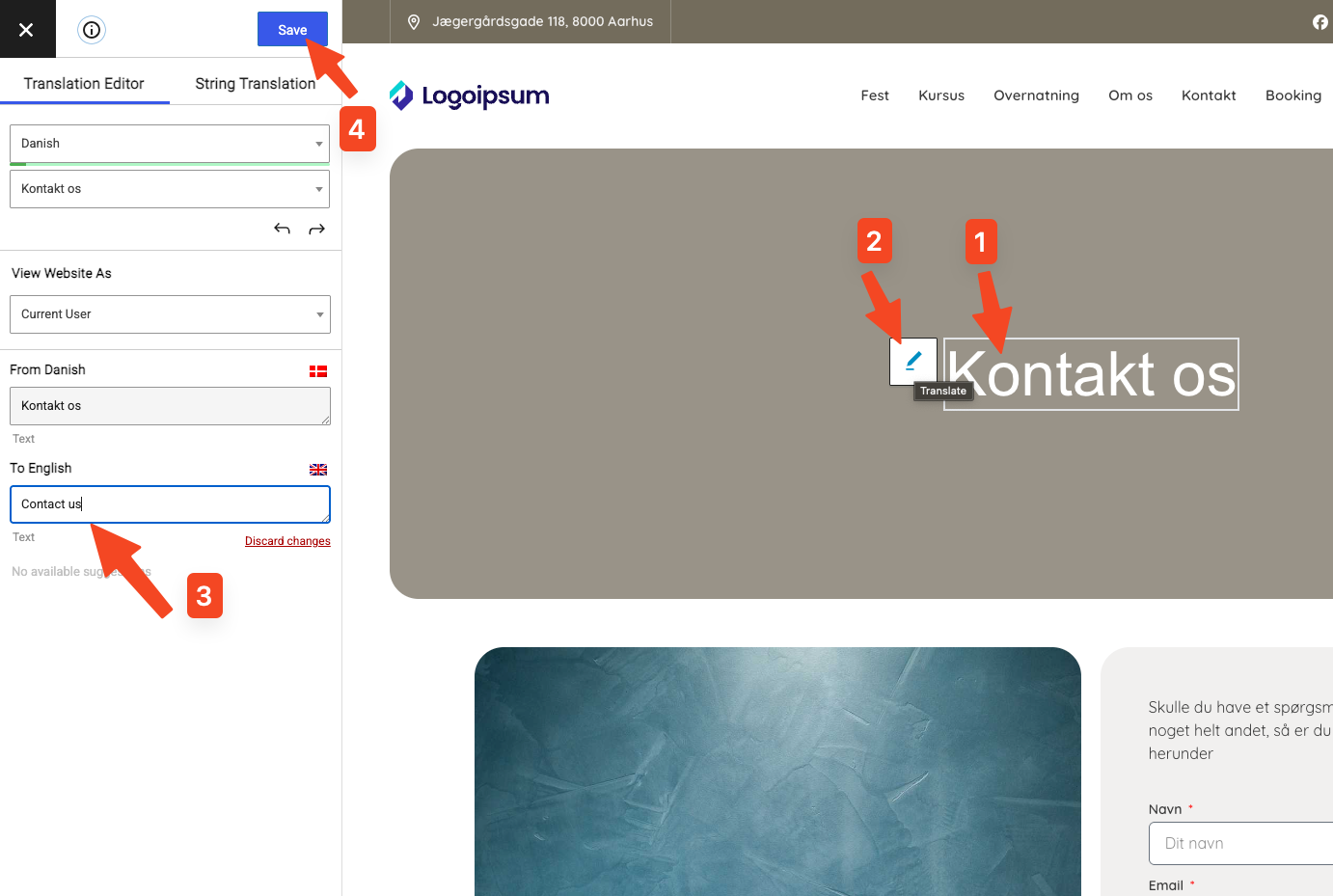
Hold musen hen over den tekst, du gerne vil oversætte. Klik på teksten, og tryk derefter på blyant-ikonet, der vises.

I editoren til venstre ser du nu to felter: ‘From [Originalsprog]’ og ‘To [Oversættelsessprog]’. I feltet under ‘To’ skriver du den oversatte version af teksten – på det sprog du har valgt til oversættelse – og klikker derefter på ‘Save’ for at gemme ændringen.

Klik på billedet for at forstørre det

Step 3

Fortsæt denne proces for alt indhold på siden. Du kan oversætte alle synlige tekstområder: overskrifter, brødtekst, knapper og menupunkter. Klik på blyanten ud for hvert element, skriv oversættelsen og husk at gemme.

TranslatePress gør det nemt at arbejde dig systematisk gennem hele siden.

Klik på billedet for at forstørre det

Step 4

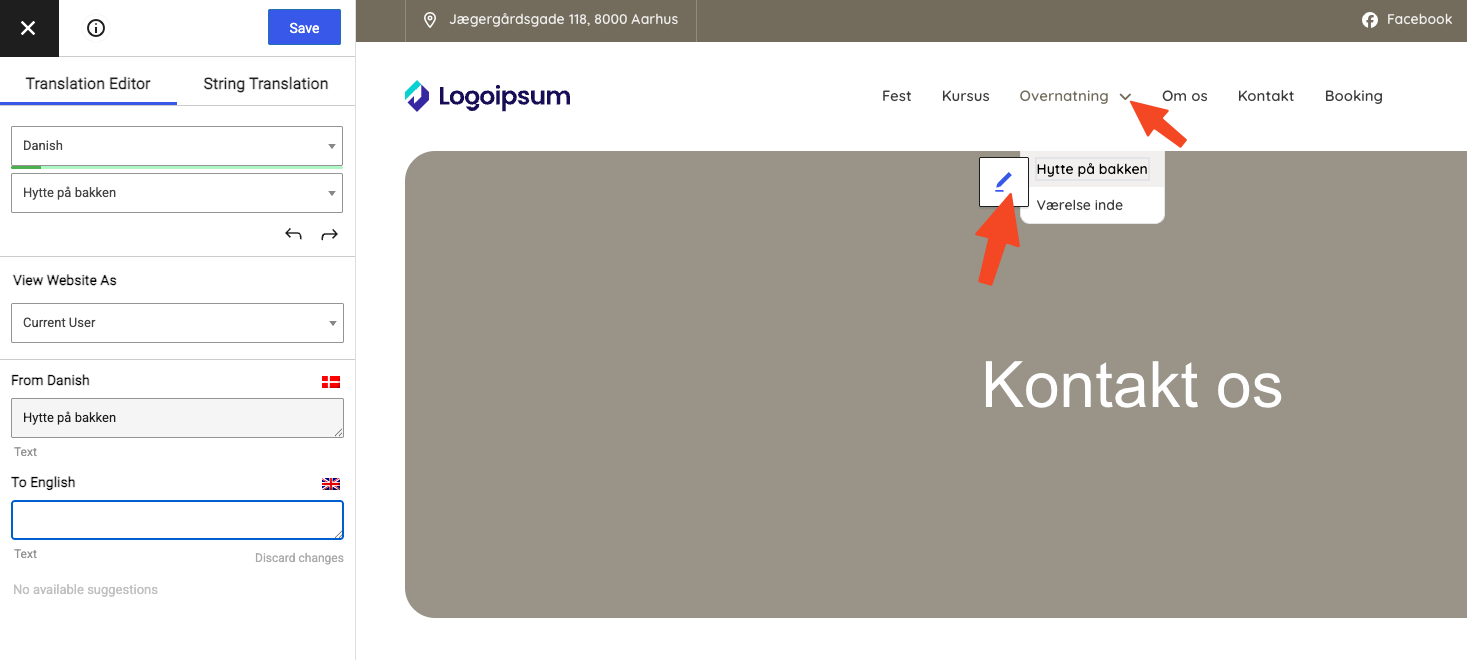
Ud over det centrale indhold er det vigtigt også at oversætte elementer i header og footer.

Det gælder f.eks. menupunkter, kontaktoplysninger, knapper og lignende. Du finder også blyant-ikonet her – selv i dropdown-menuer.

Klik på teksten og oversæt som normalt.

Klik på billedet for at forstørre det

Step 5

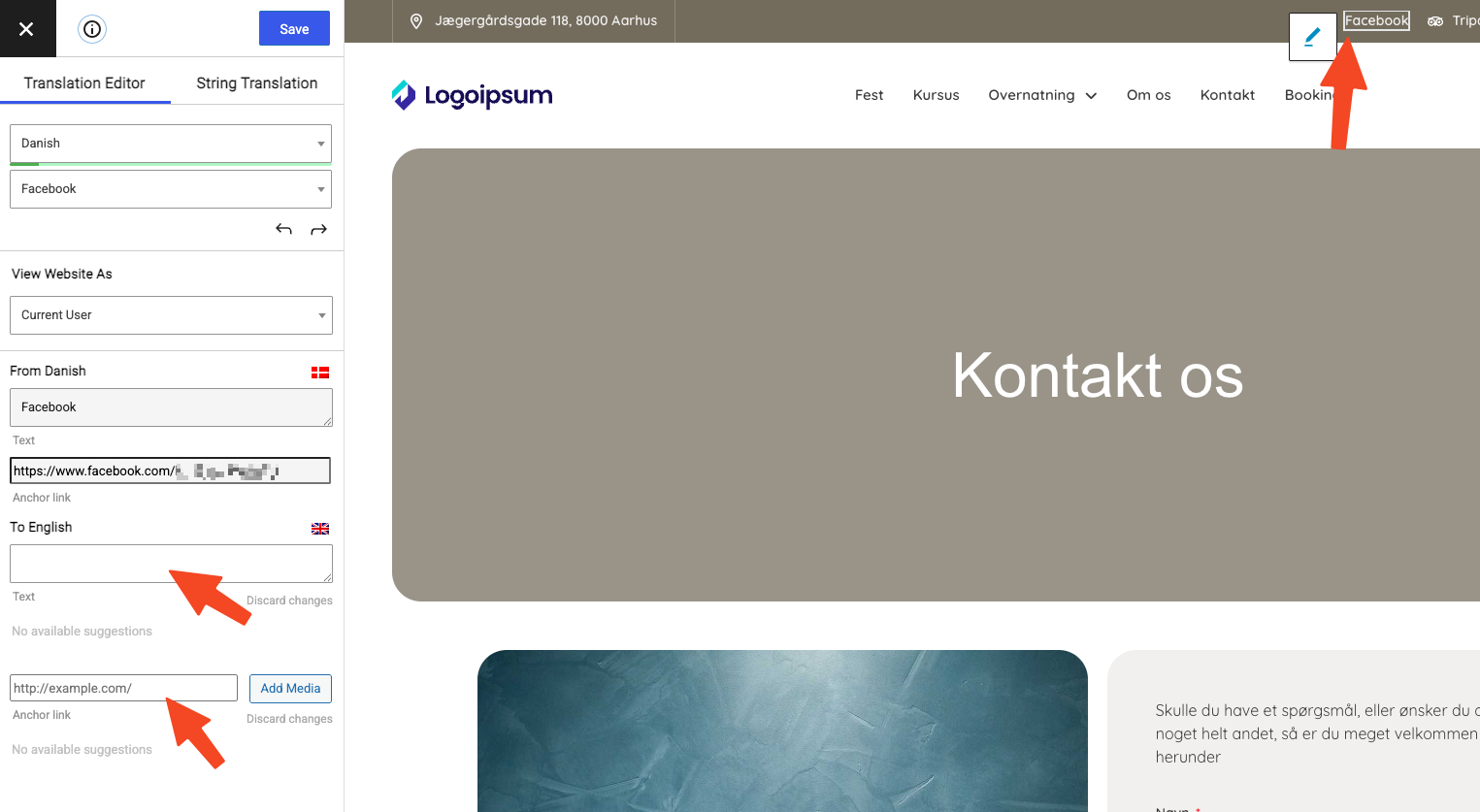
Når du oversætter elementer med links – som f.eks. knapper eller sociale medie-ikoner – vil du nogle gange se et ekstra felt i editoren kaldet ‘Anchor link’. Dette skyldes, at teksten har et aktivt hyperlink.

Du skal stadig skrive din oversættelse i tekstfeltet, men linkfeltet (‘Anchor link’) skal kun ændres, hvis du ønsker at pege på en ny version af siden, f.eks. en engelsk Facebook-profil. Hvis du lader feltet stå tomt, bruges det oprindelige link.

Klik på billedet for at forstørre det

Step 6

Når oversættelserne er gemt, skal du sikre dig, at brugeren kan skifte sprog.

Hvis din designer allerede har tilføjet en sprogvælger, kan du springe dette trin over. Hvis ikke, skal du manuelt vælge, hvor og hvordan sprogvælgeren skal vises.

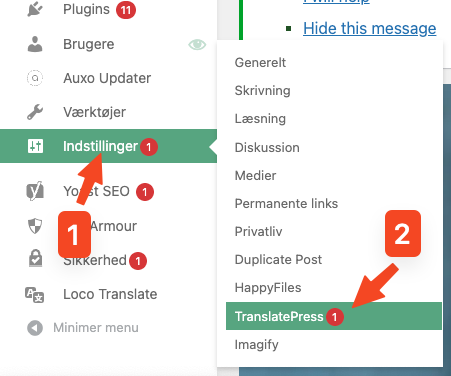
Gå til dit WordPress kontrolpanel -> Indstillinger -> TranslatePress.

Klik på billedet for at forstørre det

Step 7

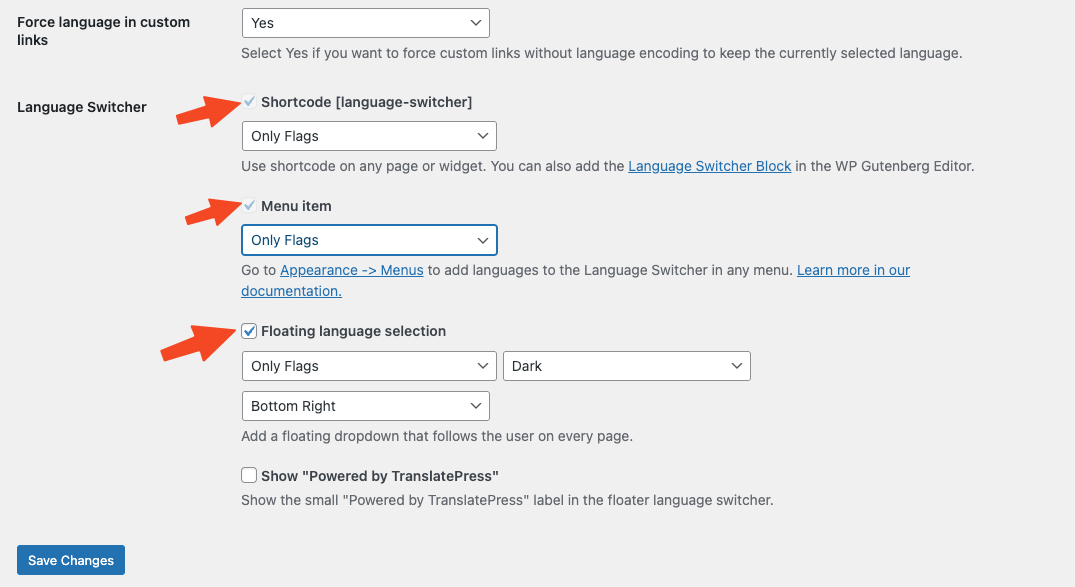
Der er tre måder at vise sprogvælgeren på:

1. Via en shortcode du kan indsætte i indhold
2. Som et menupunkt i WordPress-menuen
3. Som en svævende knap fast på siden (floating language switcher)

Vi anbefaler enten menupunkt eller svævende knap – disse er mest synlige og brugervenlige for besøgende.

Klik på billedet for at forstørre det

Step 7.1

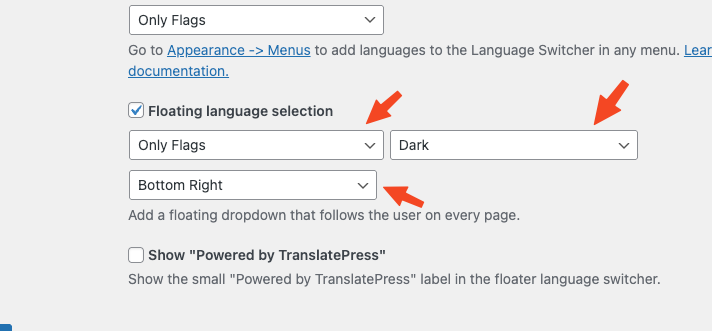
Hvis du vælger den svævende sprogvælger, får du tre dropdowns til at styre visningen: visningstype (f.eks. kun flag), farvetema (lys/mørk), og placering på skærmen (f.eks. nederst til højre). Når du klikker på ‘Gem ændringer’, vil sprogvælgeren automatisk blive vist på det valgte sted.

Klik på billedet for at forstørre det

7.2

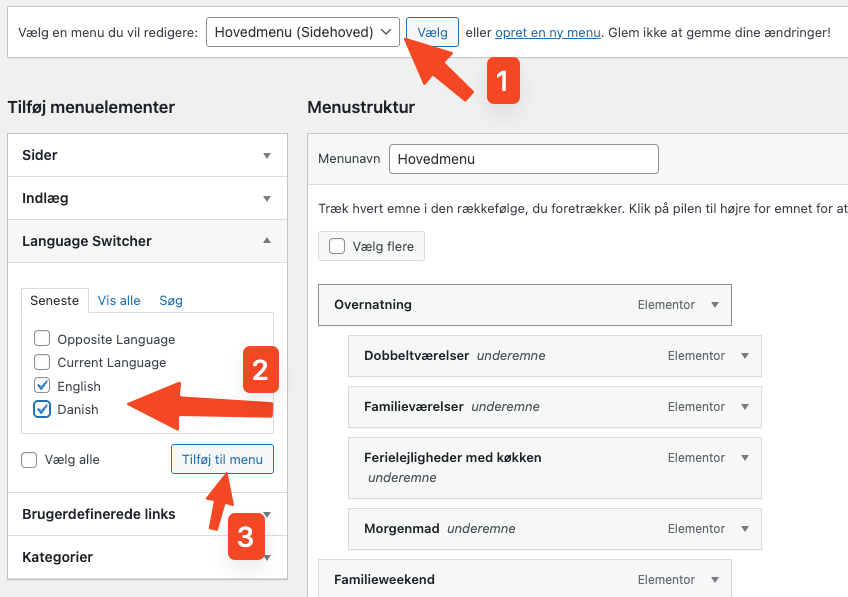
Vil du i stedet vise sprogvælgeren i navigationen, skal du tilføje sprog til en eksisterende menu.

Gå til Udseende -> Menuer. Vælg den ønskede menu, typisk ‘Hovedmenu’, i toppen af siden. I venstre kolonne finder du sektionen ‘Language Switcher’, hvor du vælger de sprog, der skal tilføjes. Klik på ‘Tilføj til menu’ og derefter ‘Gem menu’. Vigtigt: Hvis du bruger en separat menu til mobil (f.eks. ‘Mobilmenu’), skal du huske også at tilføje sprogene dér.

Klik på billedet for at forstørre det

Tilbage